Manual do Admin
Guia de uso do painel administrativo — currículos, clientes, profissionais, vendas e tarefas.
- 1. Login
- 2. Currículos
- 3. Clientes
- 4. Profissionais
- 5. Vendas
- 6. Tarefas dos profissionais
- 7. Fichas clínicas
- 8. Notificações
- 9. Relatório
1. Login
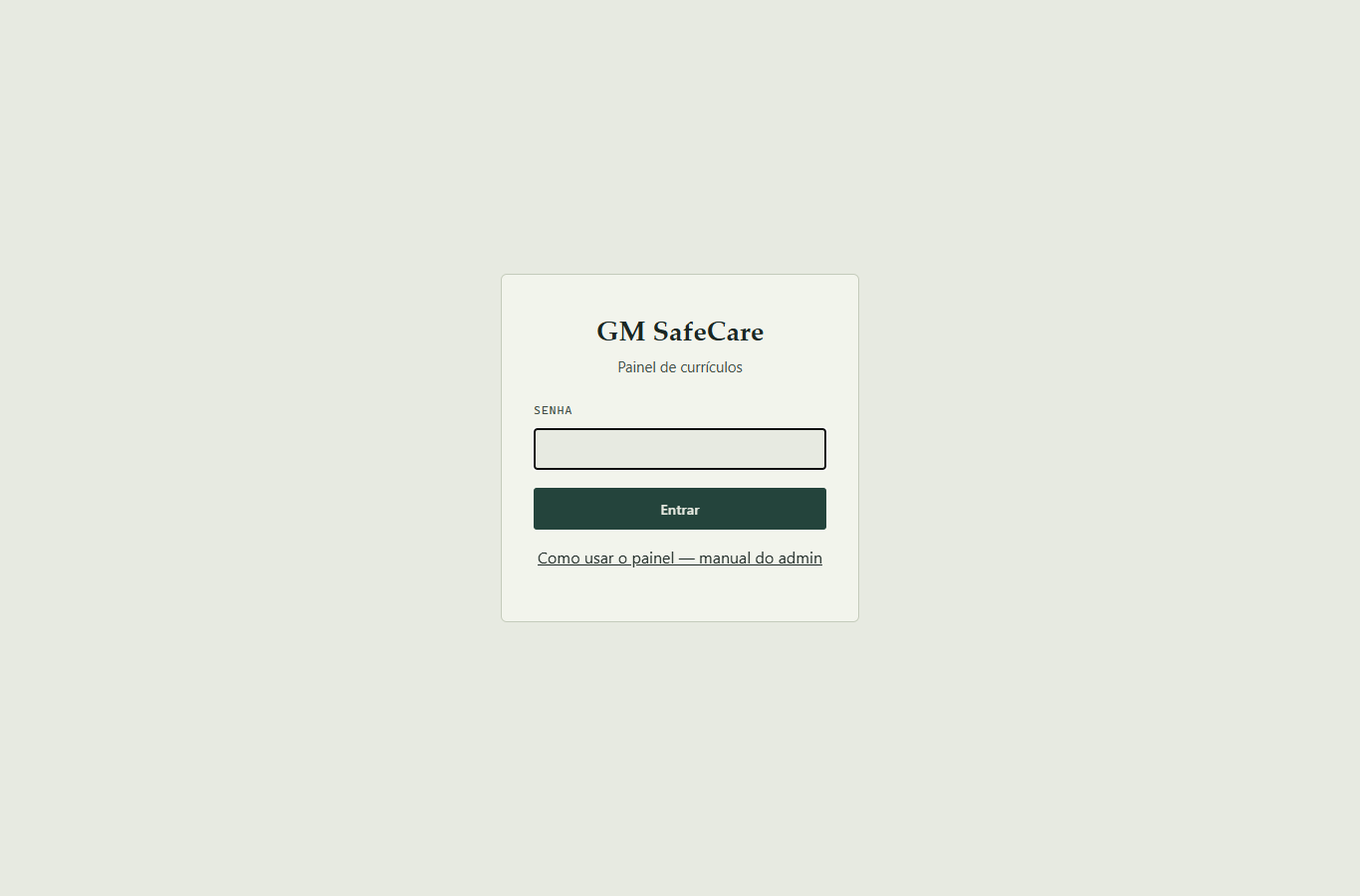
Acesse /admin/login e entre com a senha do painel administrativo.
2. Currículos (Trabalhe Conosco)
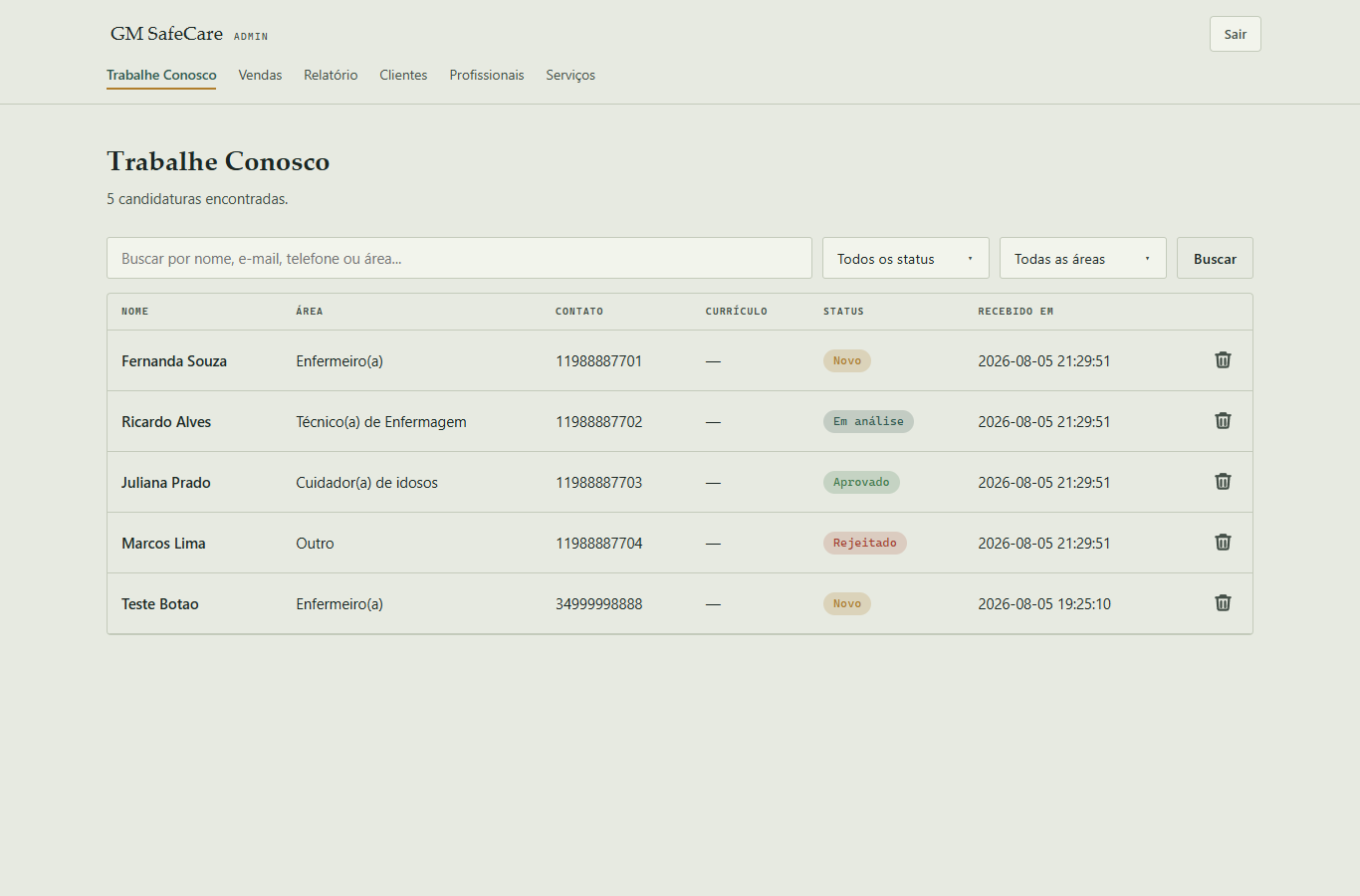
A tela inicial lista todas as candidaturas recebidas pelo formulário do site, com filtro por status e por área. Clique em um nome pra abrir o currículo em PDF, corrigir os dados extraídos automaticamente e mudar o status (Novo, Em análise, Aprovado, Rejeitado).
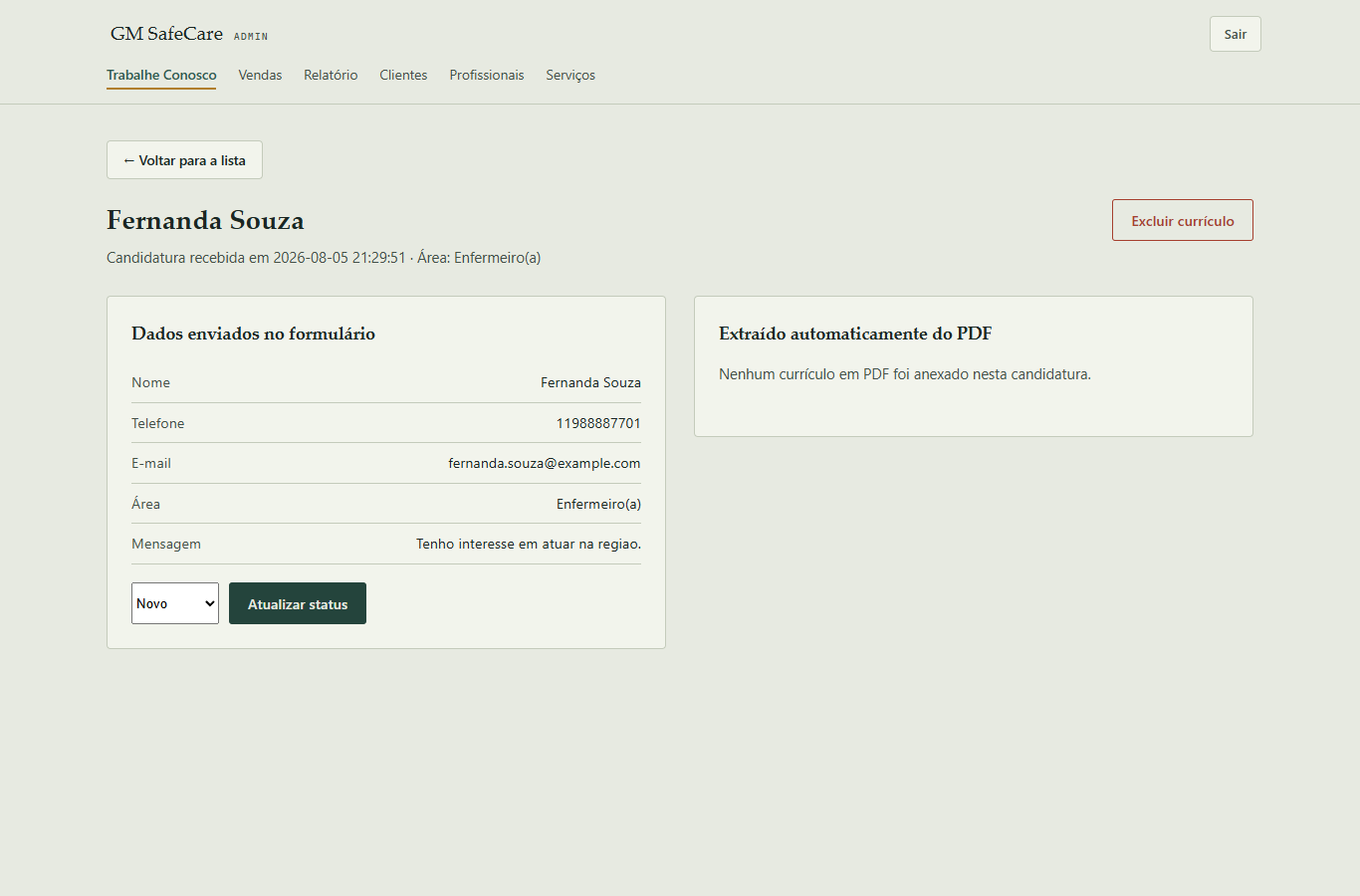
Dentro do currículo, dá pra abrir o PDF original, corrigir nome/e-mail/telefone extraídos e excluir o currículo (pede uma senha de confirmação, diferente da senha de login).
3. Clientes
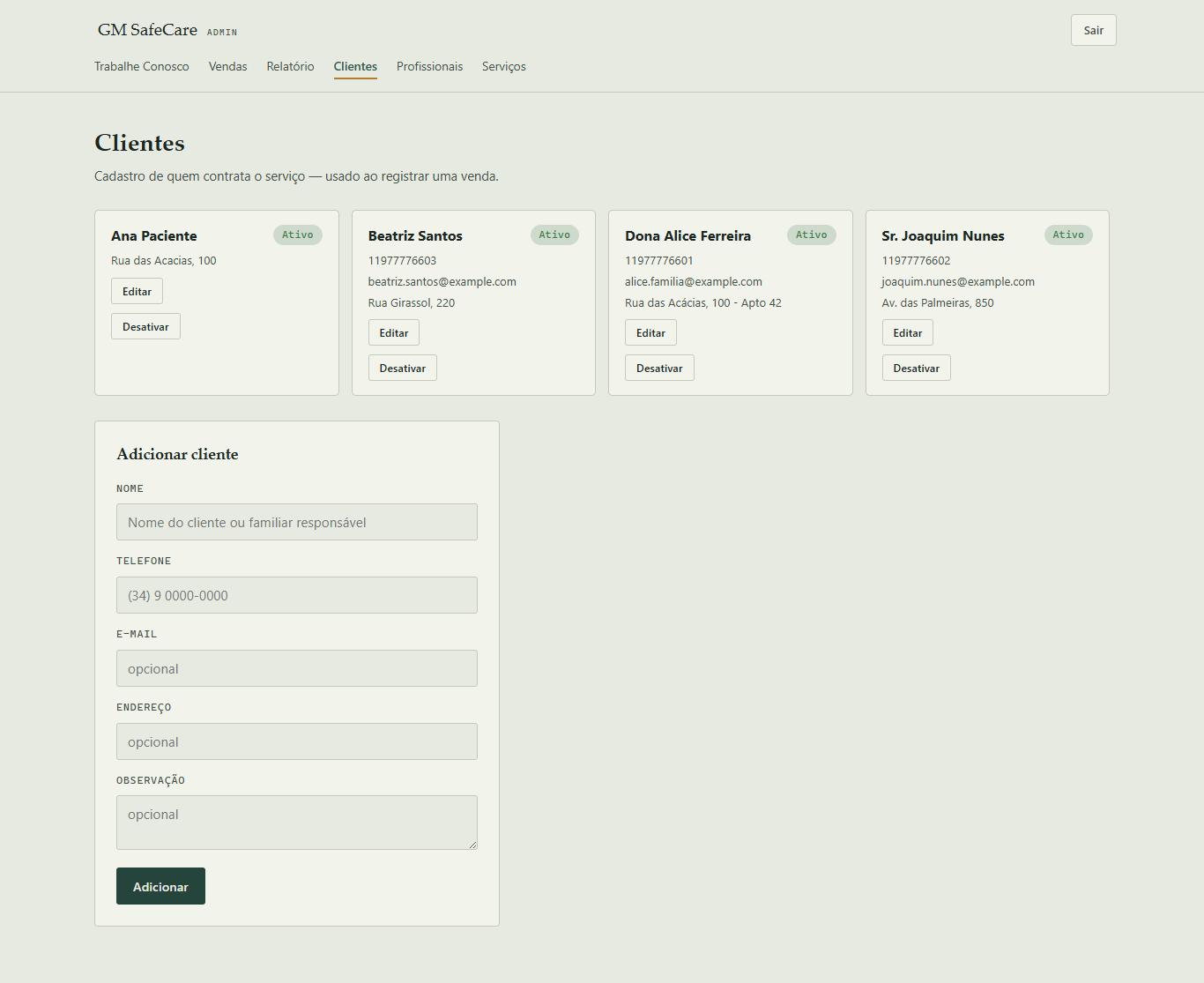
Cadastro dos pacientes/famílias que contratam o serviço de home care. É esse cadastro que aparece depois na tela de Vendas.
4. Profissionais
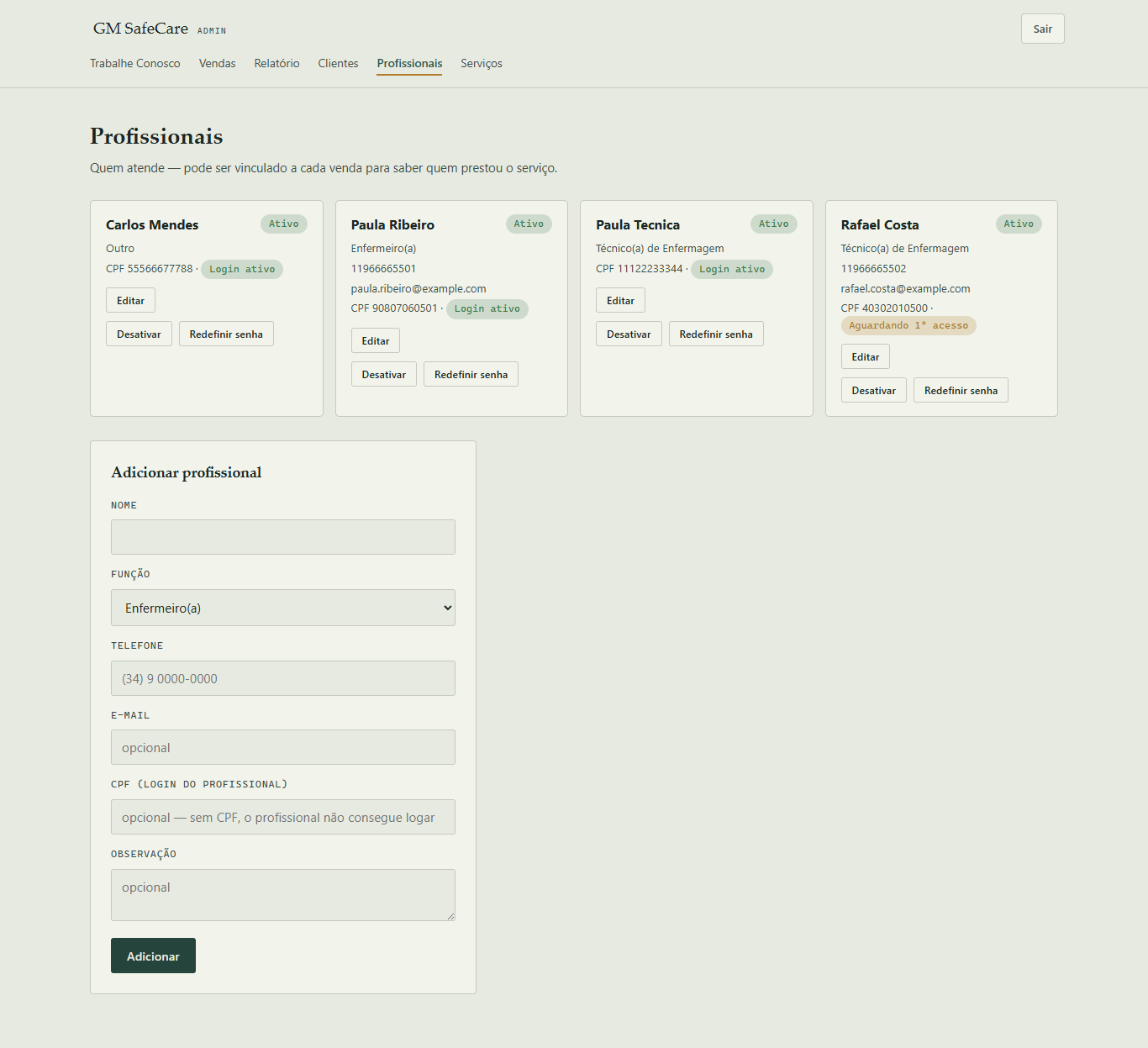
Cadastro de quem presta o atendimento (enfermeiros, técnicos, cuidadores). O campo CPF é o login do profissional no Portal do Profissional — sem CPF cadastrado, o profissional não consegue entrar.
Ao salvar um CPF pela primeira vez, o sistema já cria a senha padrão 123456 automaticamente, e o profissional é obrigado a trocá-la no primeiro acesso. O badge ao lado do CPF mostra se o profissional já trocou a senha ("Login ativo") ou ainda não ("Aguardando 1º acesso").
O botão Redefinir senha volta a senha desse profissional para o padrão 123456 — use se ele esquecer a senha, forçando a troca de novo no próximo login.
5. Vendas
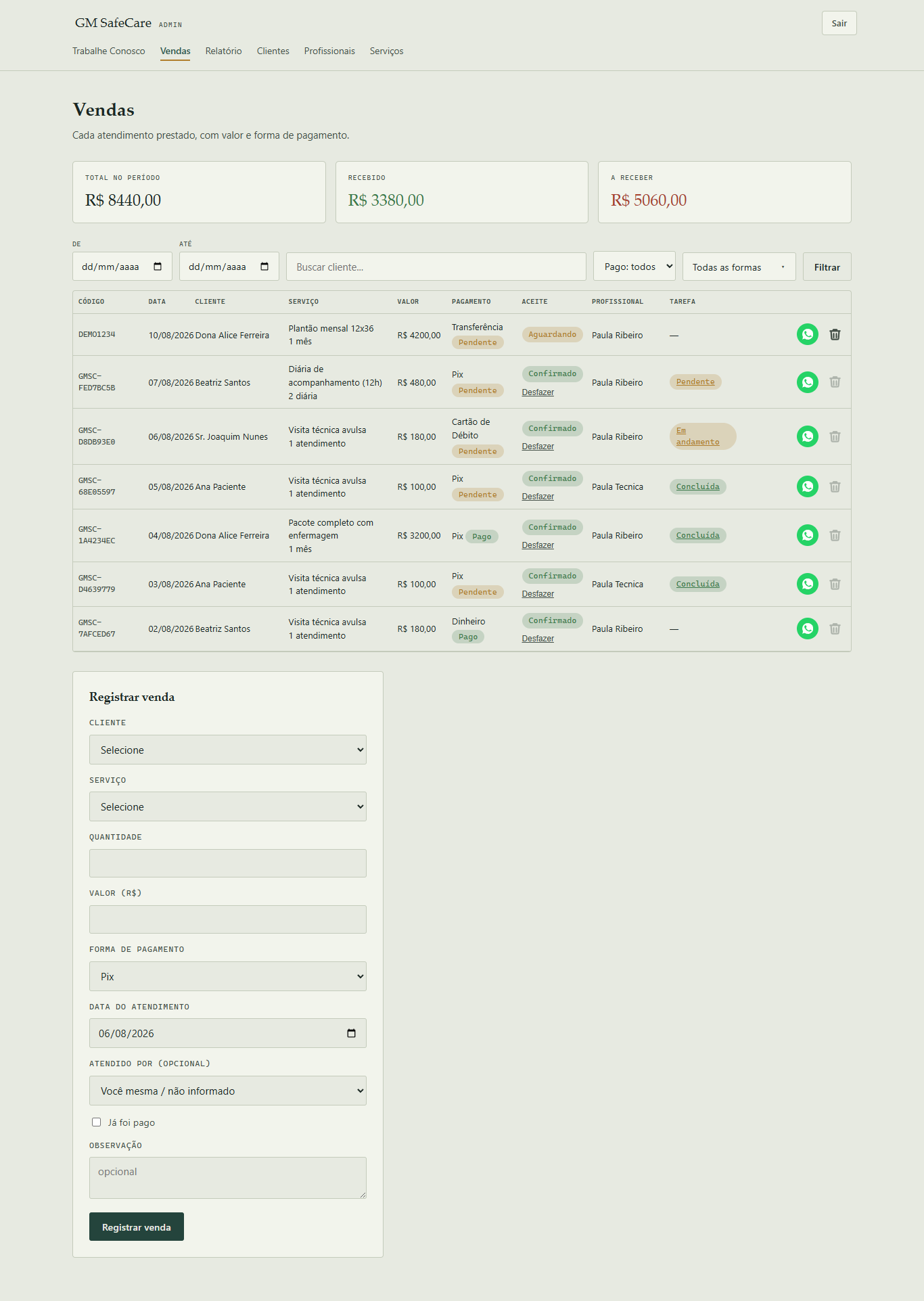
Cada linha é um atendimento contratado: cliente, serviço, valor, forma de pagamento e (opcional) o profissional que vai atender. Ao registrar, o sistema gera um código de confirmação único — use o botão verde do WhatsApp pra mandar o link de aceite para o cliente.
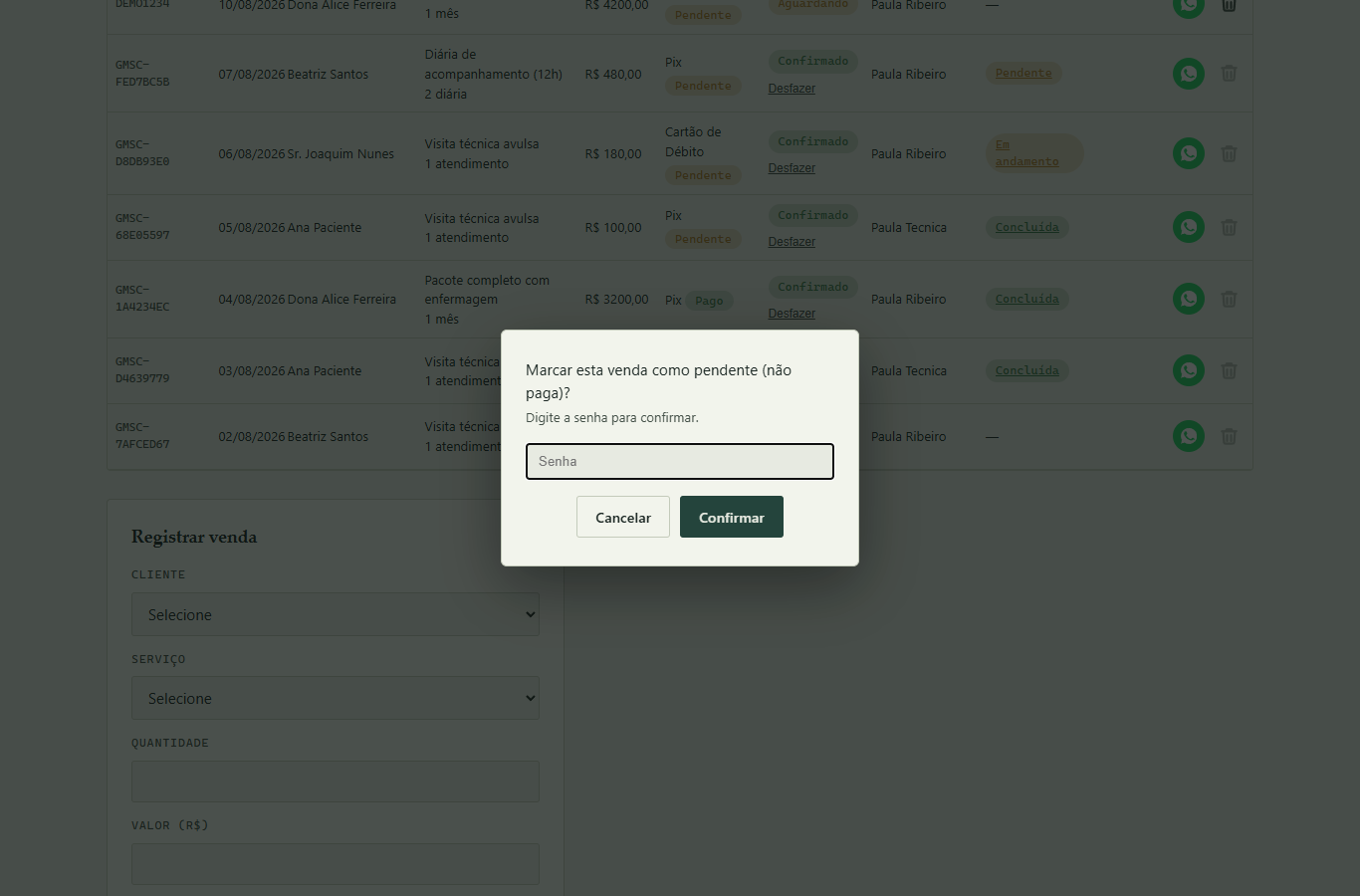
Marcar uma venda como Pago não pede nada. Mas voltar de "Pago" pra "Pendente" pede uma senha de confirmação (a mesma usada pra excluir currículos) — é uma trava contra clique errado em algo que já foi recebido.
6. Tarefas dos profissionais
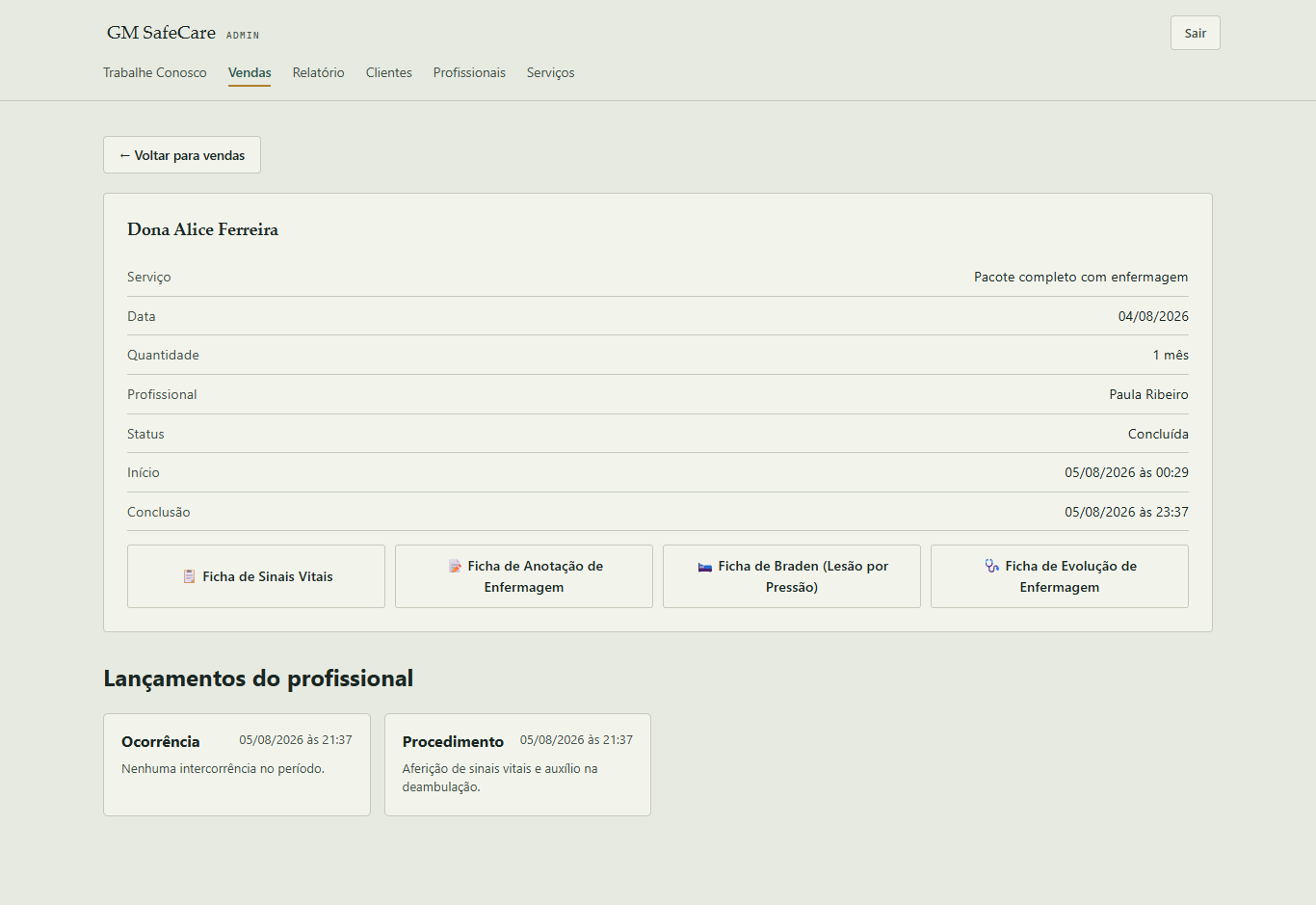
Clicando no status da coluna "Tarefa" (na tela de Vendas), você abre o acompanhamento do que o profissional está registrando naquele atendimento: procedimentos feitos, ocorrências, com foto quando anexada.
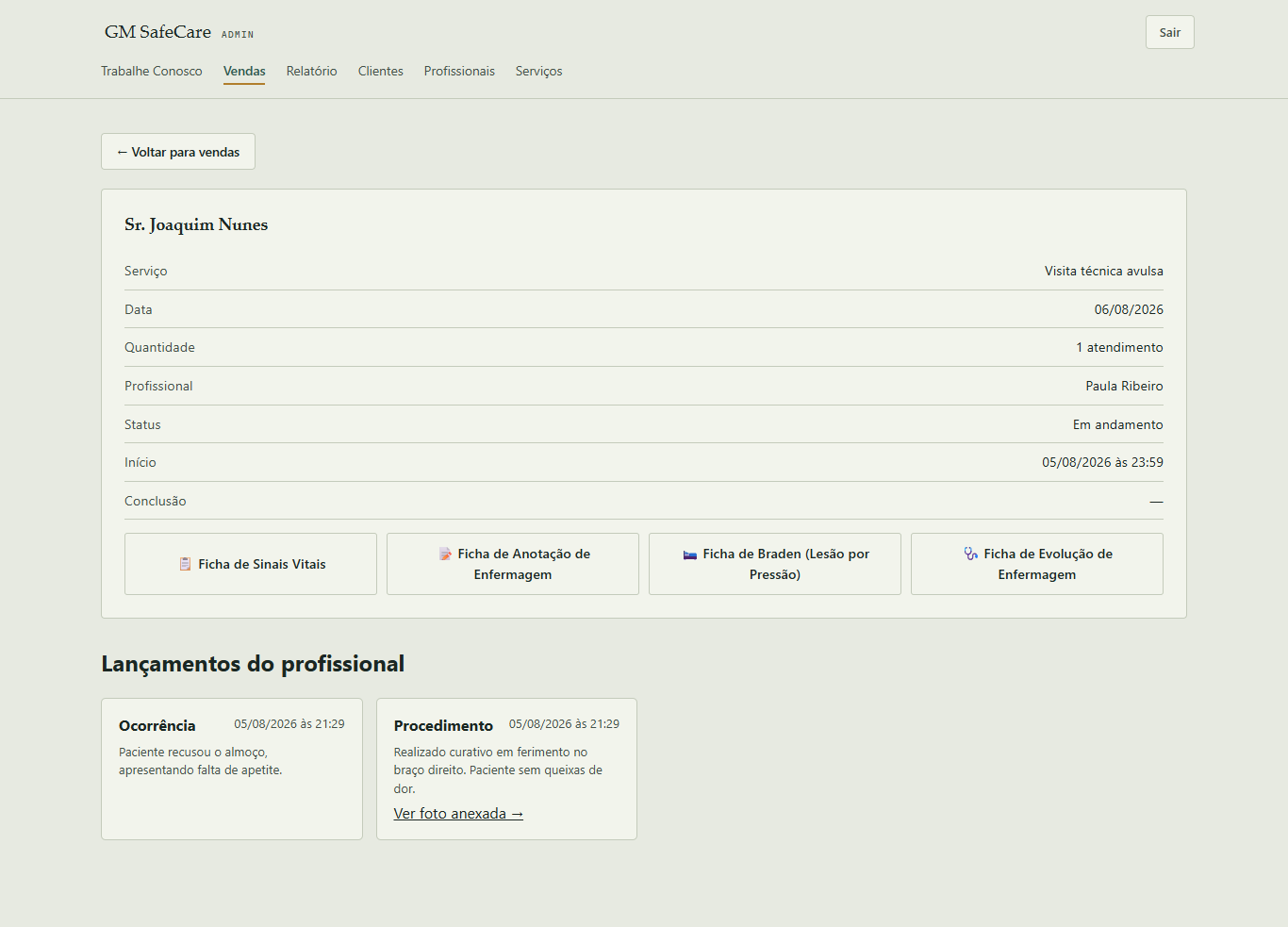
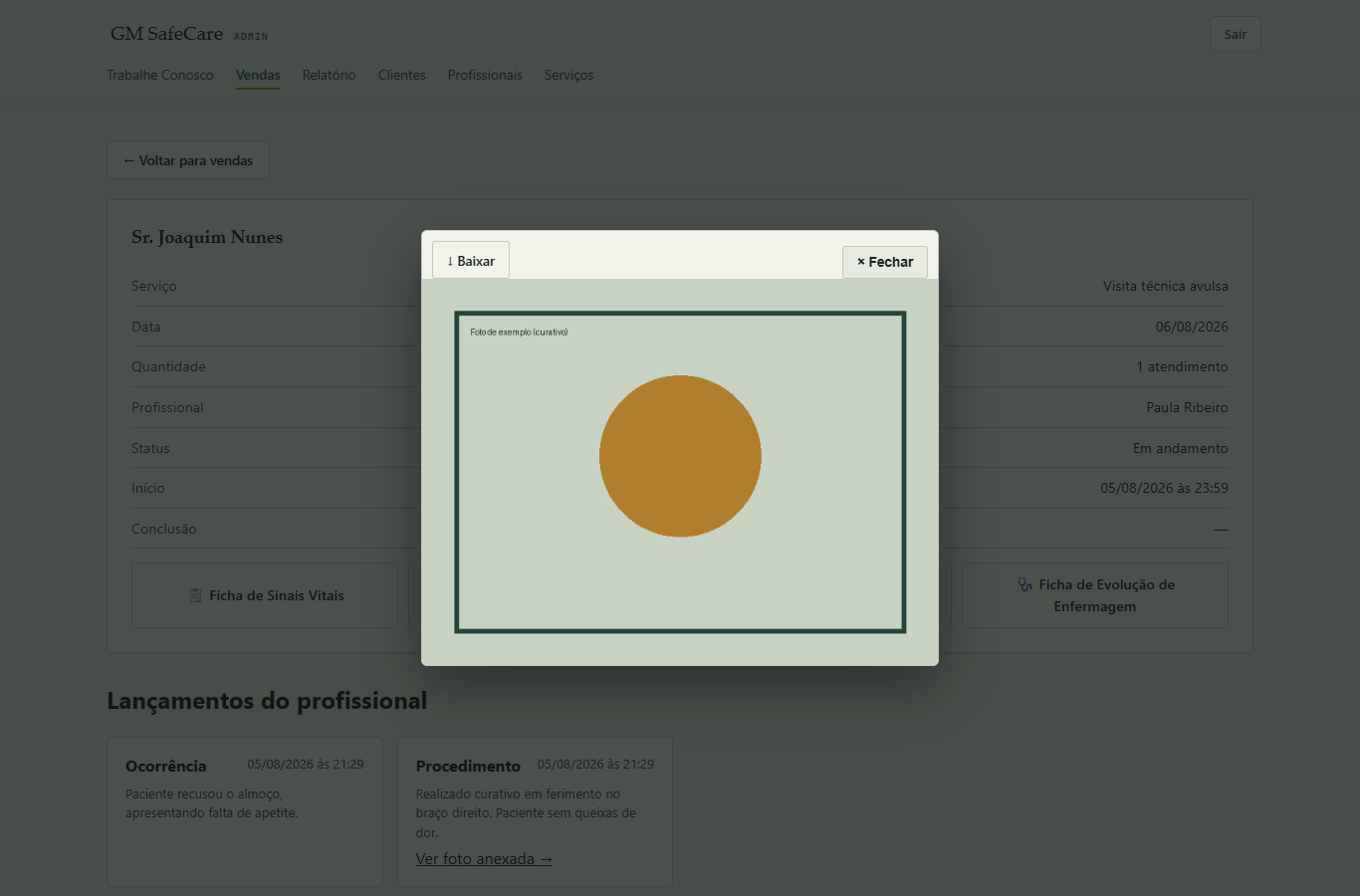
Clique em "Ver foto anexada" pra abrir a imagem em tamanho maior — dá pra baixar (botão à esquerda) ou só fechar (botão à direita).
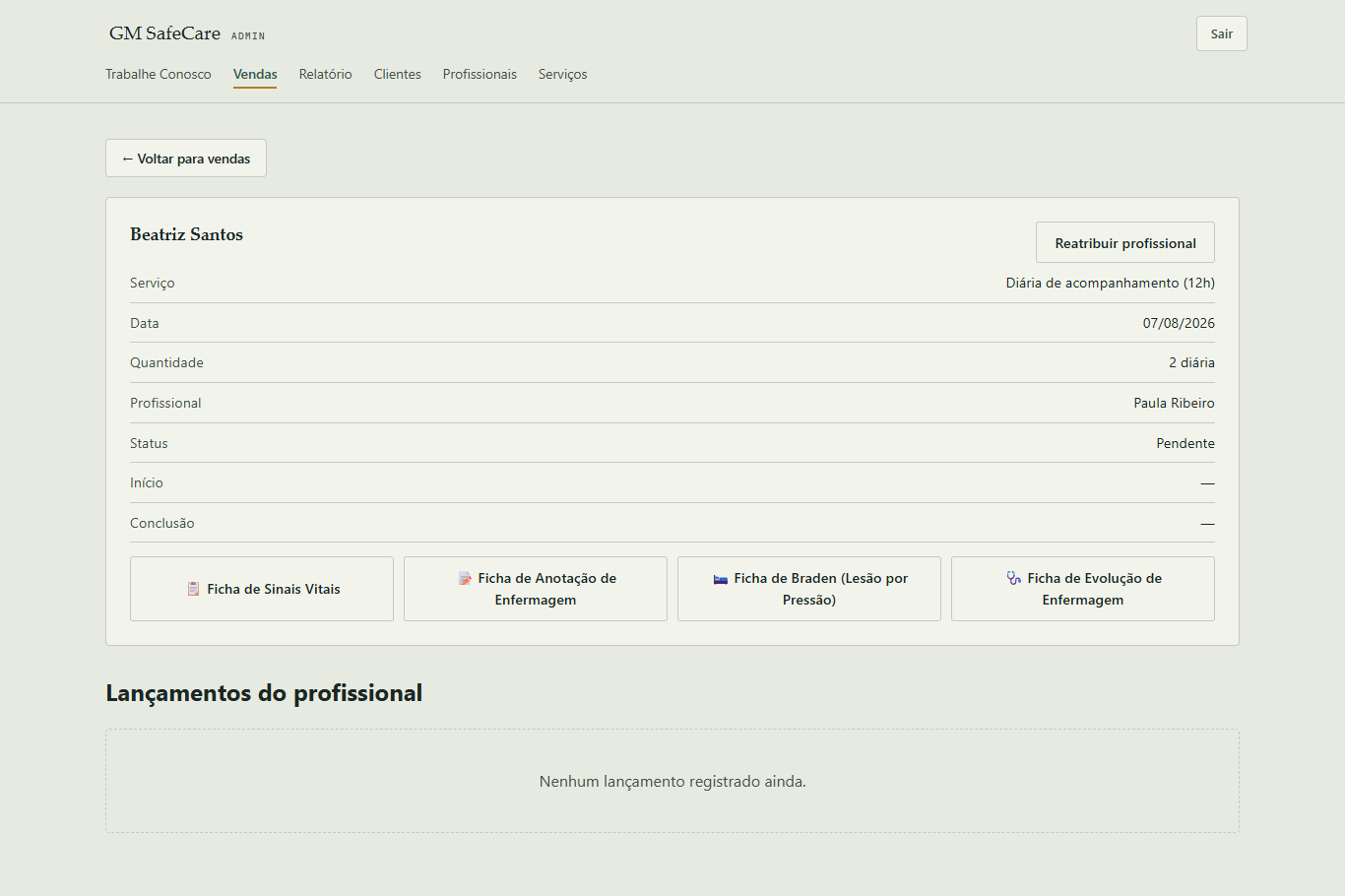
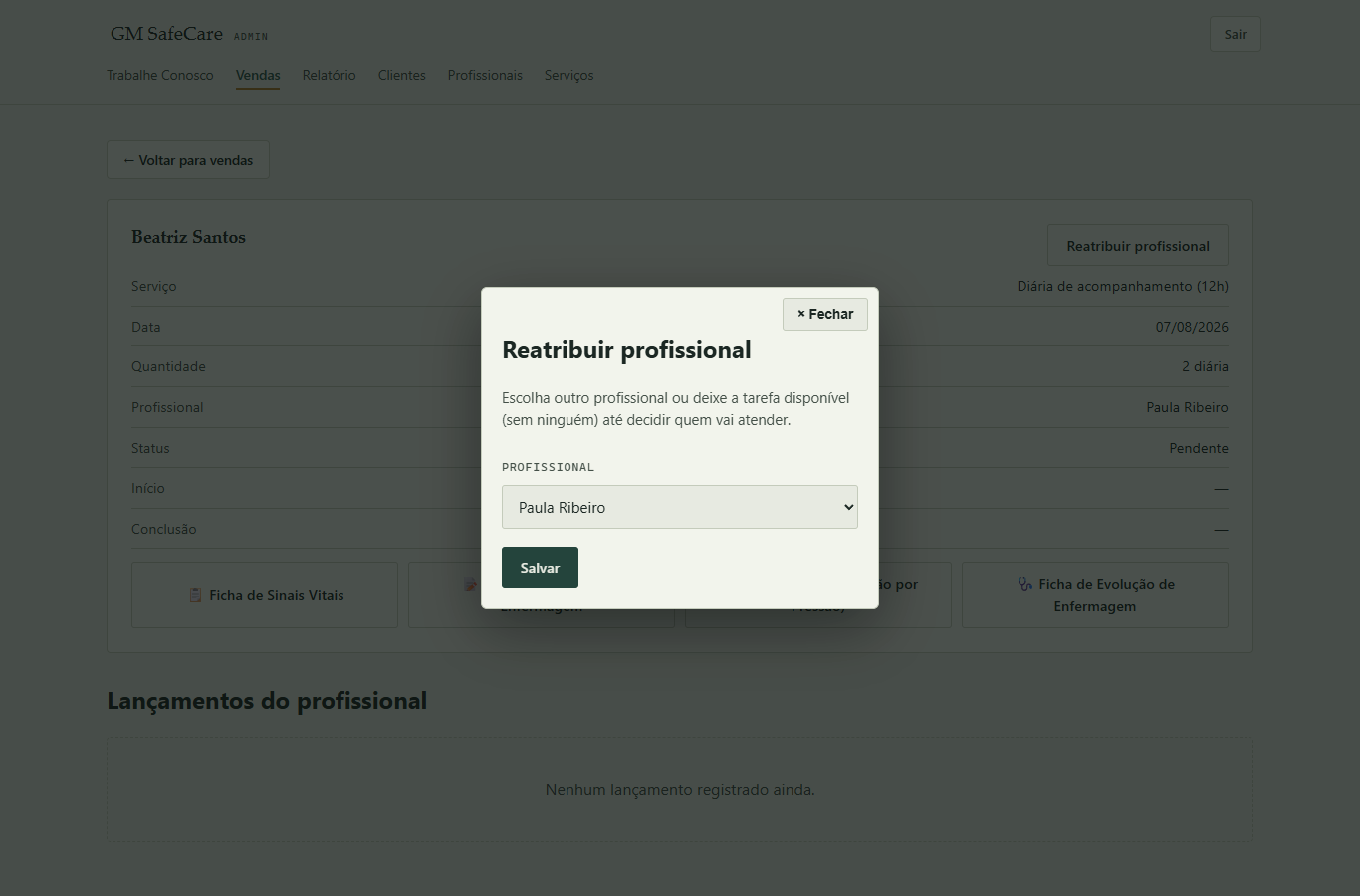
Quando a tarefa está pendente (o profissional ainda não iniciou o atendimento), aparece o botão "Reatribuir profissional" — útil se algo impedir o profissional escalado de ir: dá pra trocar por outro ou deixar a tarefa disponível (sem ninguém) até decidir.
Quando concluída, a tarefa mostra as datas de início e conclusão, e nenhum novo lançamento é aceito.
7. Fichas clínicas
Na tela da tarefa, cinco botões dão acesso às fichas clínicas do atendimento: Sinais Vitais, Anotação de Enfermagem, Braden (Lesão por Pressão), Evolução de Enfermagem e Cuidados de Enfermagem. Eles aparecem sempre, mesmo antes de a ficha ter sido preenchida — inclusive com a tarefa ainda pendente.
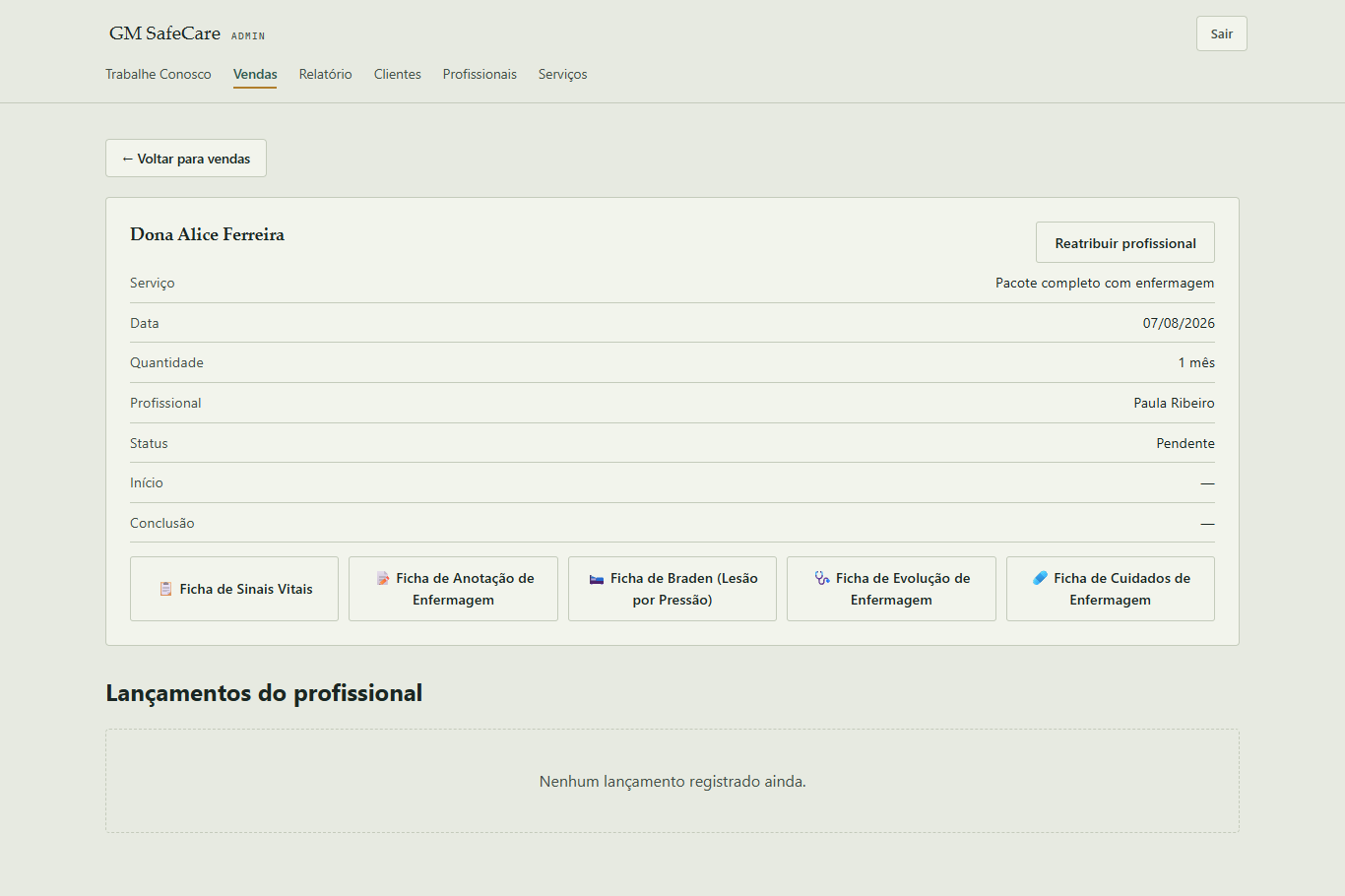
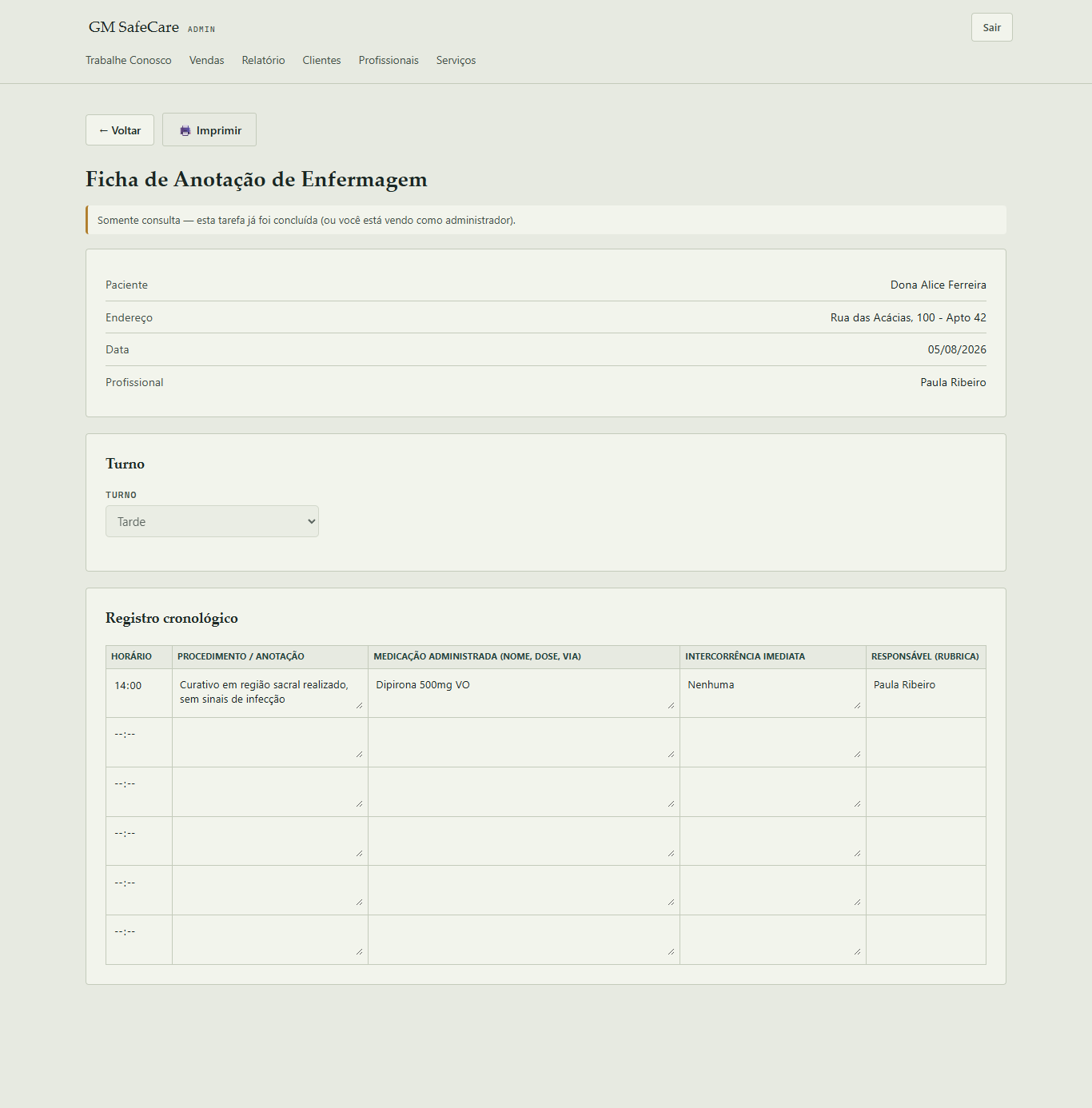
Enquanto a tarefa não estiver concluída, essas quatro fichas ficam abertas para edição. Depois de concluída, os campos travam (viram somente consulta) e aparece o botão Imprimir ao lado de "Voltar" — ele gera uma versão para impressão com o cabeçalho timbrado da GM SafeCare e um espaço para assinatura e COREN (ou CPF, se o profissional não tiver COREN cadastrado) no rodapé.
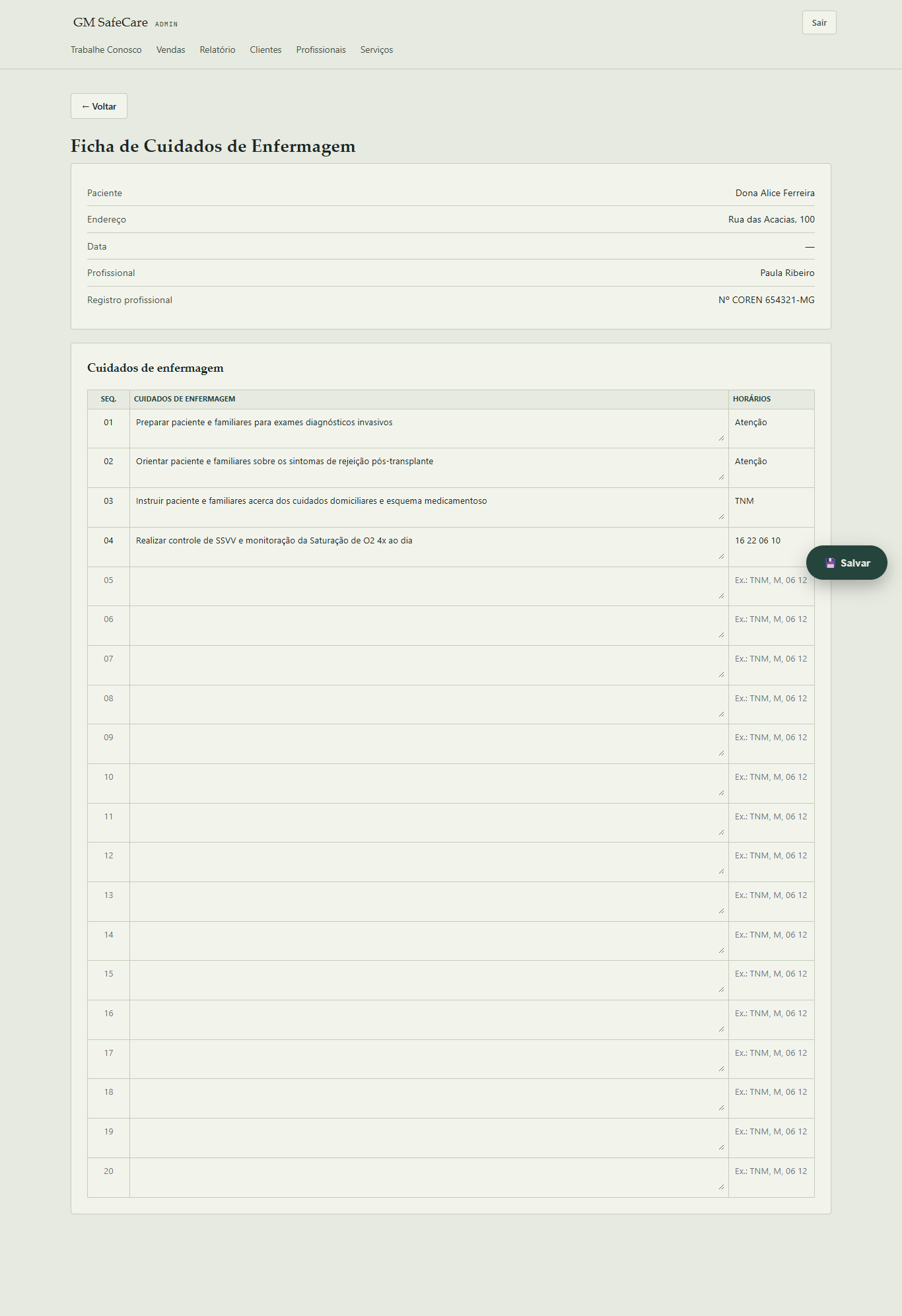
A Ficha de Cuidados de Enfermagem funciona diferente das outras: é uma lista de cuidados (sequência, cuidado e horário), pensada pra ser montada por você antes mesmo de o profissional começar o atendimento — assim ele já sabe o que fazer assim que chegar. Preencha só as linhas que precisar; a sequência (01, 02...) é numerada automaticamente se você deixar em branco.
8. Notificações
No celular, o Chrome pode avisar automaticamente quando: chega um currículo novo, ou um profissional conclui uma tarefa. Pra ativar, aceite o banner "Ativar notificações" que aparece embaixo da tela do admin (só precisa fazer isso uma vez por aparelho).
9. Relatório
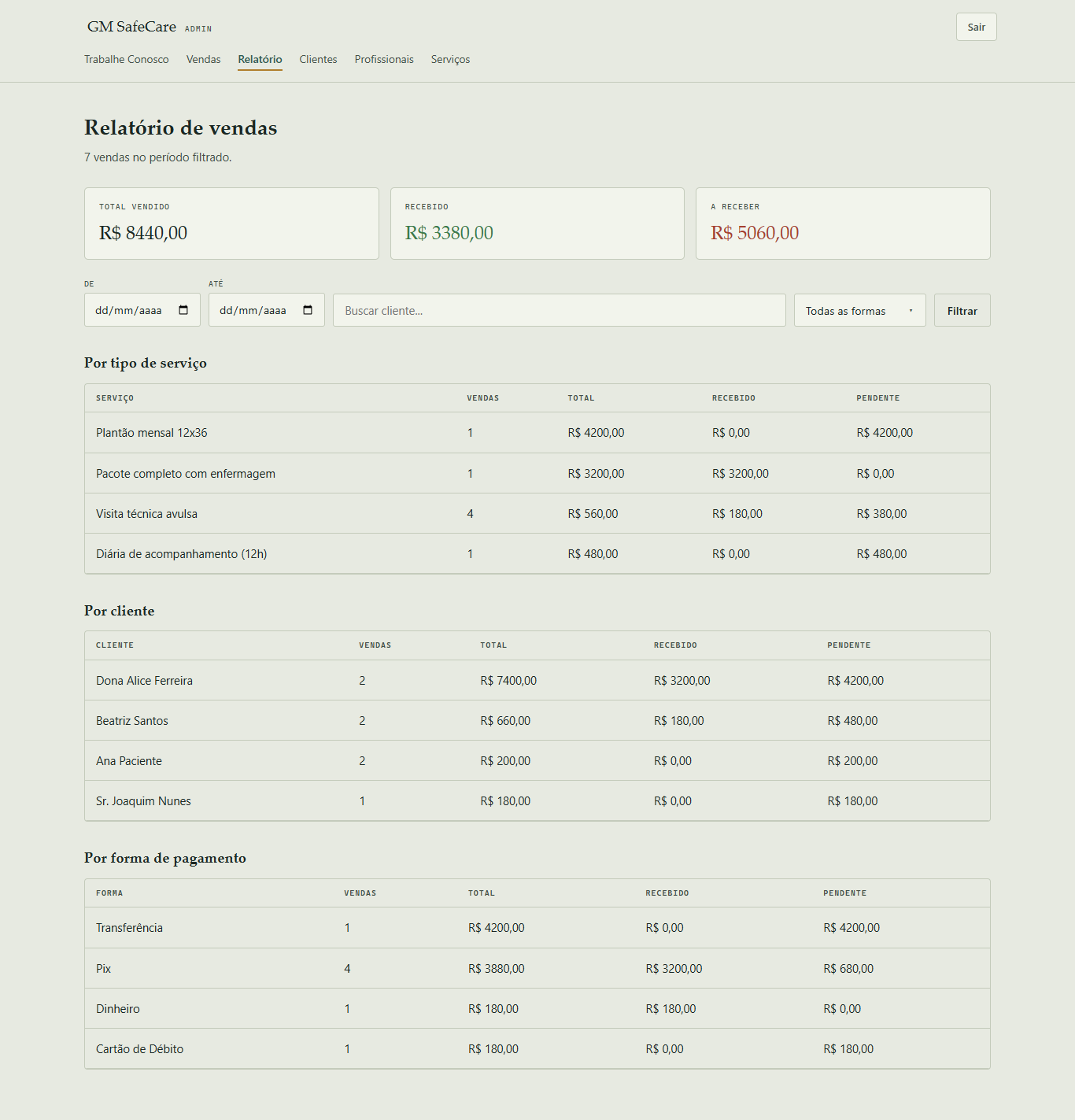
Totais por serviço, por cliente e por forma de pagamento, com os mesmos filtros de data/cliente/forma de pagamento da tela de Vendas.